


ブログを始めたての頃、私は「おすすめ」と書かれているプラグインを20個近く入れていました。
結果サイトは重くなり、更新の度に設定やデザインがぐちゃぐちゃになってしまったんです。
どうやって選べばいいの?
そんな私が実際に使っている、初心者にもおすすめのプラグインを5つ紹介していきます。
「どのプラグインを選ぶか」で、作業効率も収益化のスピードも大きく変わったので、ぜひあなたのブログにも取り入れてみてくださいね。
ブログ強化にプラグインが必要な理由

ブログ強化にプラグインが必要な理由
プラグインとは、WordPressに「便利な機能を追加できるツール」のことです。
もともとWordPressはシンプルな状態なので、そのままだとブログ運用に必要な
- お問い合わせフォームがない
- SEO対策が弱い
- セキュリティが不十分
といった状態になってしまうんです。
そこで様々なプラグインを組み合わせて使うことで、「自分のブログを守って運用する」ことができます。
プラグインって設定が難しそう!
私自身も最初はそう思っていましたが、実際はプラグインを「検索・インストール・少しの設定」だけで使えるものがほとんどだったんです。
プラグインを入れるメリットと注意点
そんなプラグインを使う最大のメリットは、「専門知識がなくてもブログを強化できること」です。
特に初心者にとっては、かなり心強い存在です。
メリット
- コードを書かなくても機能追加できる
- SEO対策が簡単にできる
- ブログの見た目が整う
- セキュリティを強化できる
注意点
- 入れすぎるとサイトが重くなる
- 更新すると反映されないこともある
- 料金がかかる物もある
入れすぎがNGな理由と適正数の目安
プラグインはとっても便利なものですが、入れすぎは逆効果です。
理由はシンプルで、サイトが重くなってブログの表示が遅くなるから。
表示速度が遅くなると、影響は?
- 読者が離脱する
- SEO評価が下がる
ことで、ブログで収益化を目指している方の足を引っ張る結果になってしまうこともあるんです。
実際にGoogleからも「ページの表示は2.5秒以内が理想(参考資料:https://web.dev/vitals/)」とされていて、遅いと読者が離れてしまいます。
そのため、プラグインは必要なものだけに絞るのがポイントです。
ここからは、ひよりも使っている
プラグインを紹介していくよ!
プラグインのインストール方法
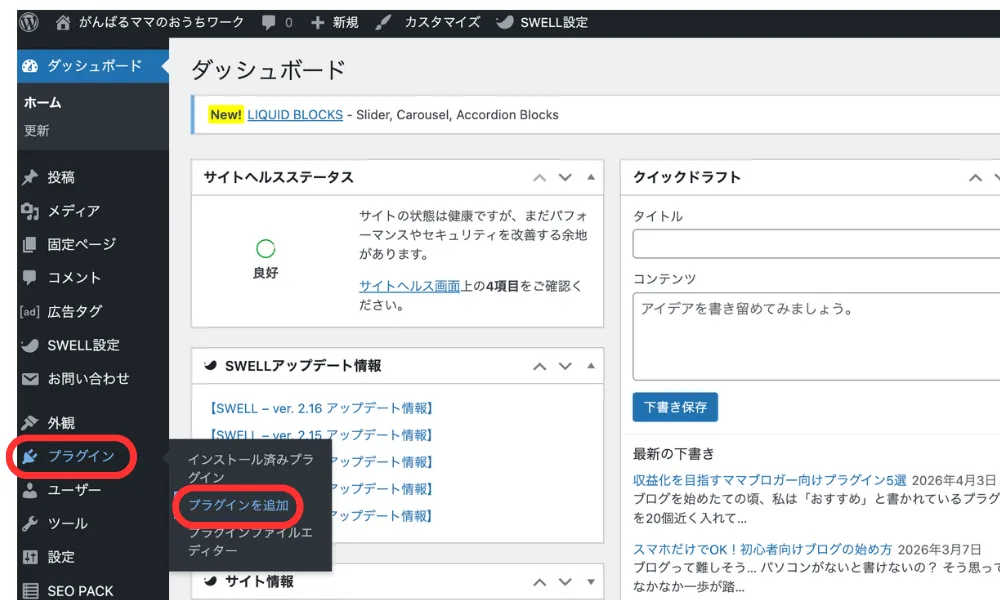
WordPressにログインができたら、ダッシュボード左側の「プラグイン」にカーソルを合わせ、「プラグインを追加」ボタンをクリックします。
続いて、右上のあたりにある四角の中に必要なプラグインの名前、「Contact Form 7」と入力し検索。
「今すぐインストール」ボタンをクリックして、インストールは完了です。
インストールした後は?
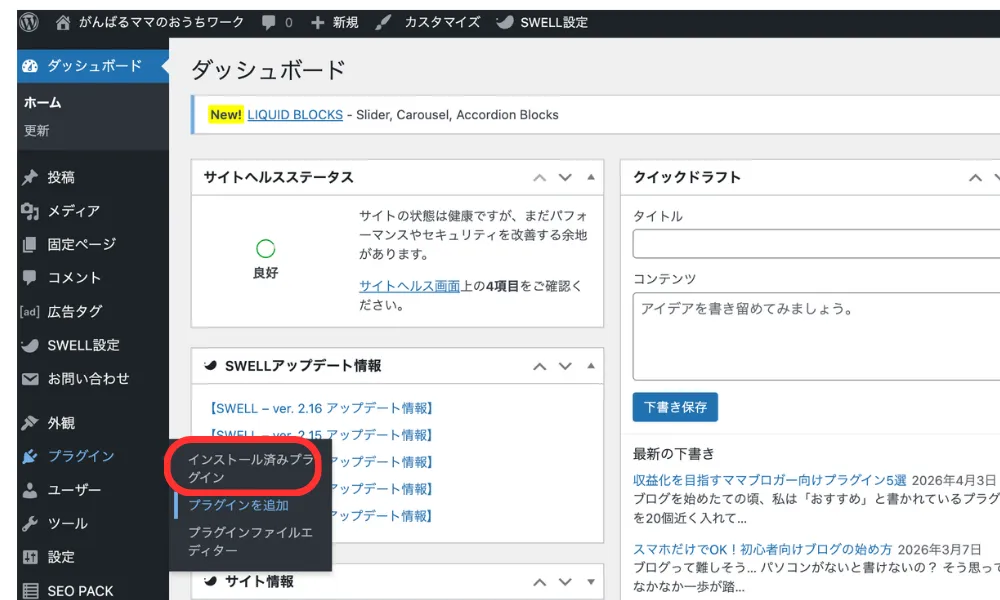
先ほどと同じように、ダッシュボードから「インストール済みのプラグイン」ボタンをクリックすると、一覧が表示されます。
「有効化」ボタンをクリックすると、あなたのブログ内でプラグインが活動し始めます。
この次の項目からは、それぞれの「プラグインの詳細な設定」までを紹介しているので、ぜひ参考にしてくださいね。
ブログ初心者におすすめ|無料プラグイン5選

Contact Form 7|お問い合わせフォームで信頼性
まず一つ目は、ブログにきた読者や企業から連絡をいただくための「お問い合わせフォーム」を作れるプラグインです。
ブログを運営するなら、必ず入れておくべき機能のひとつです。
必要な理由
- 企業案件の連絡が来る
- 読者からの問い合わせ対応
- ブログの信頼性が上がる
私もブログを始めた当初、お問い合わせフォームを設置してから「お仕事の相談」や「モニター案件」のお問い合わせが届くようになりました。
設定もシンプルなので、最初に設定を済ませてしまいましょう。
\ 次の項目に飛ぶよ /
LIQUID SPEECH BALLOON|吹き出しで伝わりやすい!
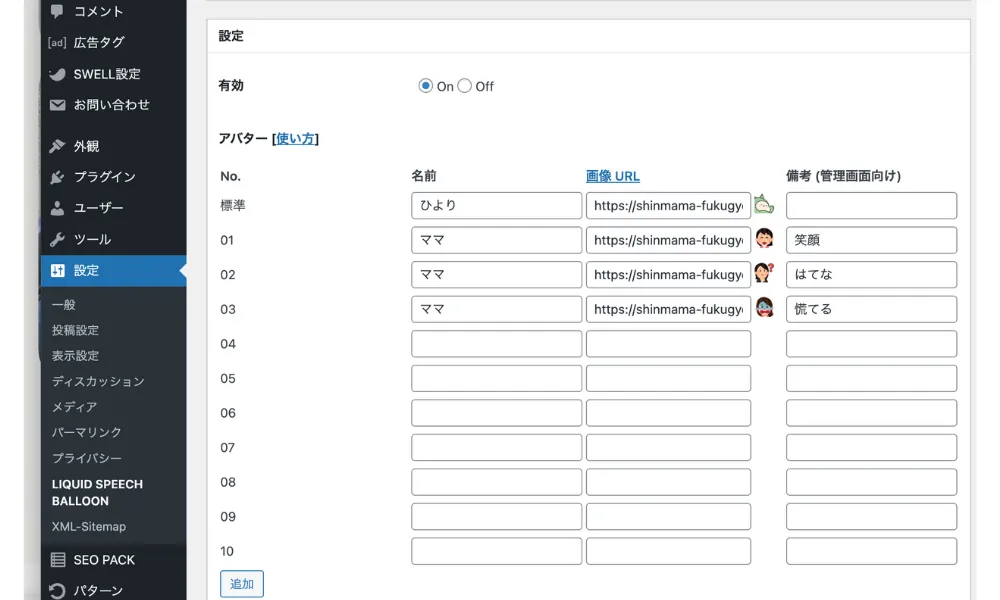
ここで紹介するのは、「LIQUID SPEECH BALLOON」会話形式の吹き出しを作れるプラグインです。
- 文章が読みやすくなる
- 離脱率が下がる
- 親しみやすいブログになる
この吹き出しの設定だよ!
特にスマホで読む読者は、長〜い文章だけが続くと「わかりづらい」と感じてしまい、途中で離脱しやすくなってしまいます。
そこで私も取り入れている、吹き出し機能を入れることで「会話感」が出て、デザイン的にも読みやすくなるんです。
WordPress内にアップロードした画像のURLを入れるだけで、設定も簡単なので、「ブログの離脱率」を今すぐ下げたい方におすすめのプラグインですよ!
SEO SIMPLE PACK|初心者のSEO対策に!
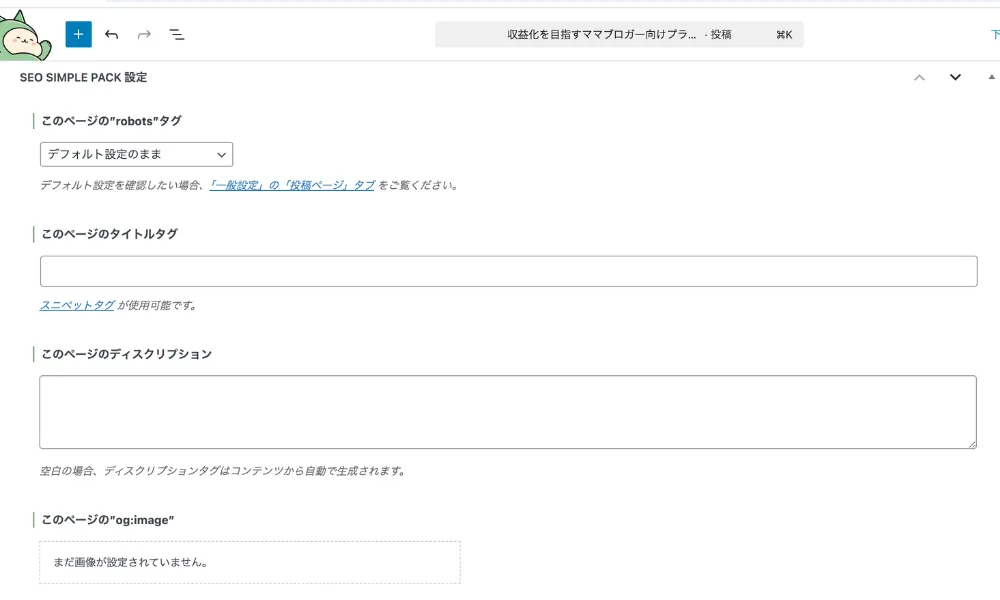
その名の通り、シンプルにSEO対策ができるプラグインを紹介していきます。
このプラグインを使うと?
- Googleに評価されやすい
- 検索上位に表示されやすい
- メタディスクリプションも簡単設定
写真のように難しい設定が必要なく、記事を作成するのと同時にSEO対策ができるので、初心者でもとっても扱いやすいSEO対策ができるんです。
無料のCocoonには元々SEO対策がされているので、別のプラグインは必要ありません。
SWELLにしてから使い始めたよ!
SiteGuard WP Plugin|ブログを守るセキュリティ対策
安全と言われているWordPress内でも油断をしないため、個別にセキュリティ対策用のプラグインを利用しましょう。
- ログイン攻撃の防止
- 不正アクセス対策
- 安心して運営できる
正直、ブログ設定はたくさんあり、セキュリティ対策は後回しにしがち。
ですが、最近増えている「不正ログイン」、トラブルが起きてからでは取り返しがつかなくなってしまいます。
設定が簡単なので取り入れやすい!
「SiteGuard WP Plugin」は、ログイン時のURLを個別に設定できるので、設定一つで安心してブログの運営を続けることができるんです。
XML Sitemap Generator|検索に強くなる設定方法
最後に紹介するのは、ブログで収益化を目指すなら必ず入れておきたいプラグインです。
それが、サイトマップを自動で作成できる「XML Sitemap Generator」です。
サイトマップとは、ブログ内の記事をGoogleにわかりやすく伝えるための「案内図」のようなものです。
このプラグインを使うと?
- Googleに記事を見つけてもらいやすくなる
- インデックス(検索結果の表示)が早くなりやすい
- SEO対策として評価されやすくなる
どれだけ時間をかけて記事を書いても、Googleに認識されなければ検索結果には表示されず読者に届きにくい結果に。
そこで、「XML Sitemap Generator」を設定し、さらに「Googleサーチコンソール」にサイトマップを送信することで、ブログ全体の構造が正しく伝わり、結果として信頼性アップにも繋がるんです。
難しそうに感じるかもしれませんが、実際の設定はとてもシンプル。
\ サイトマップを設定する! /
お問い合わせフォームを作ってみる
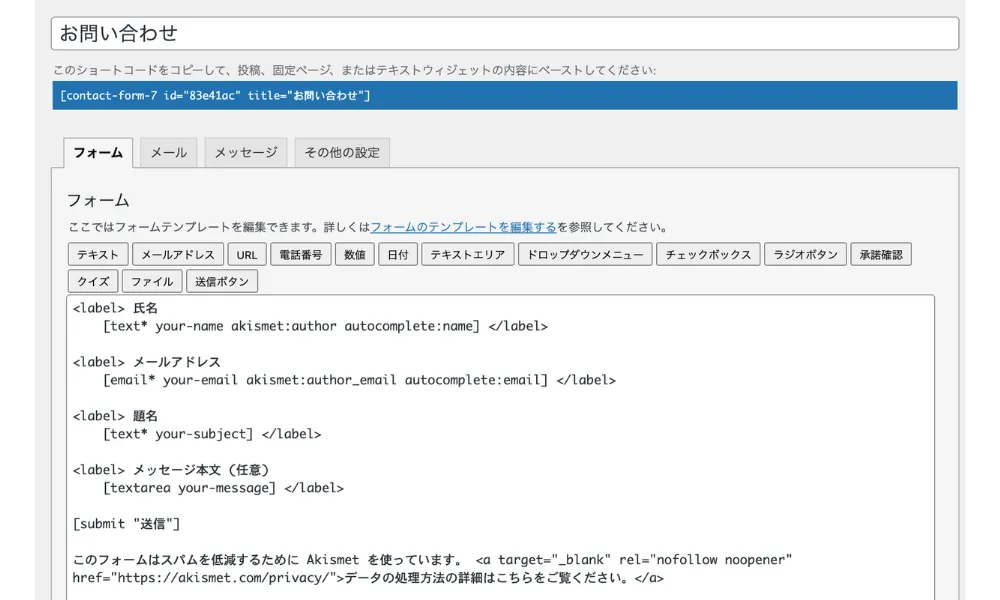
今回設定するのは、「お問い合わせフォーム」とタイトルをつけておきます。
- フォーム
- メール(ここだけ!)
- メッセージ
- その他の設定
と4項目ありますが、今回触るのは「メールだけでOK!」
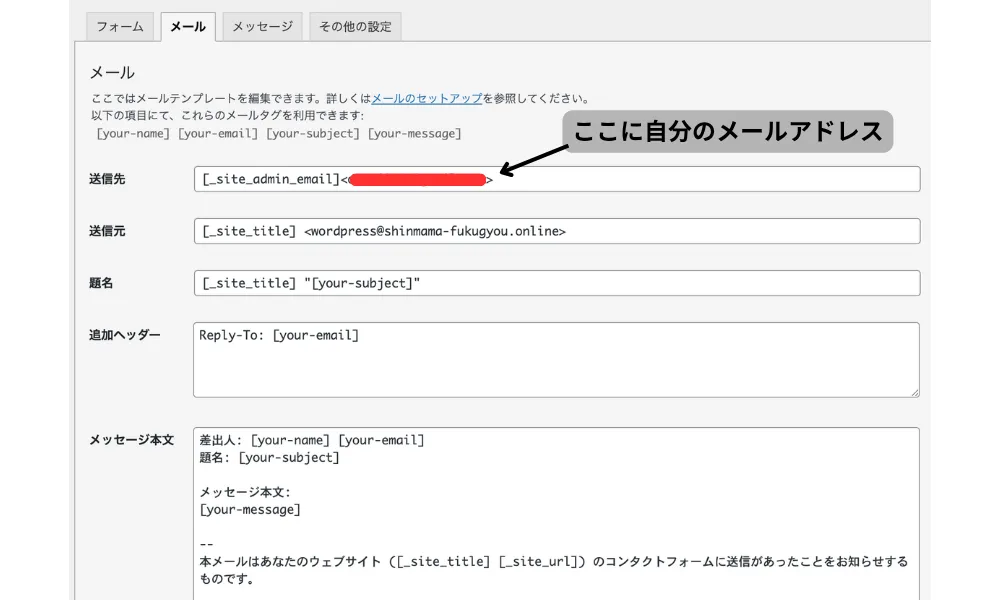
まず「メール」を選択し、「<自分のメールアドレス>」を入力していきます。
このメール宛に、お問い合わせ内容が届くよ!
続いて同じページの下に行くと、「メール(2)を使用」という四角にチェックを入れます。
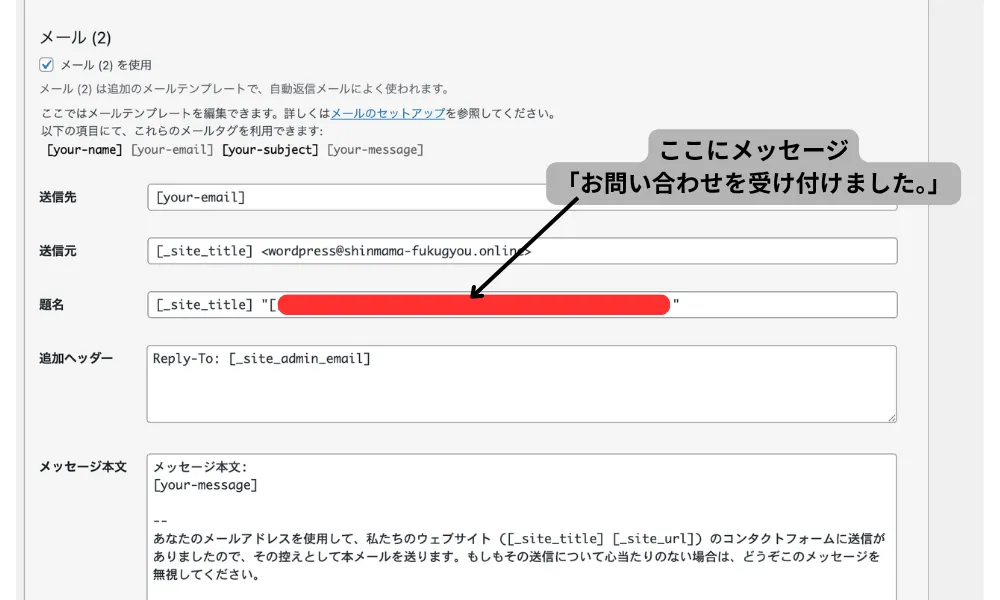
写真の通り、題名部分に「お問い合わせを受け付けました。」などとメッセージを入れ、下の「保存」ボタンをクリック。
これで一通りの設定は完了です。
固定ページにフォームを貼り付け!
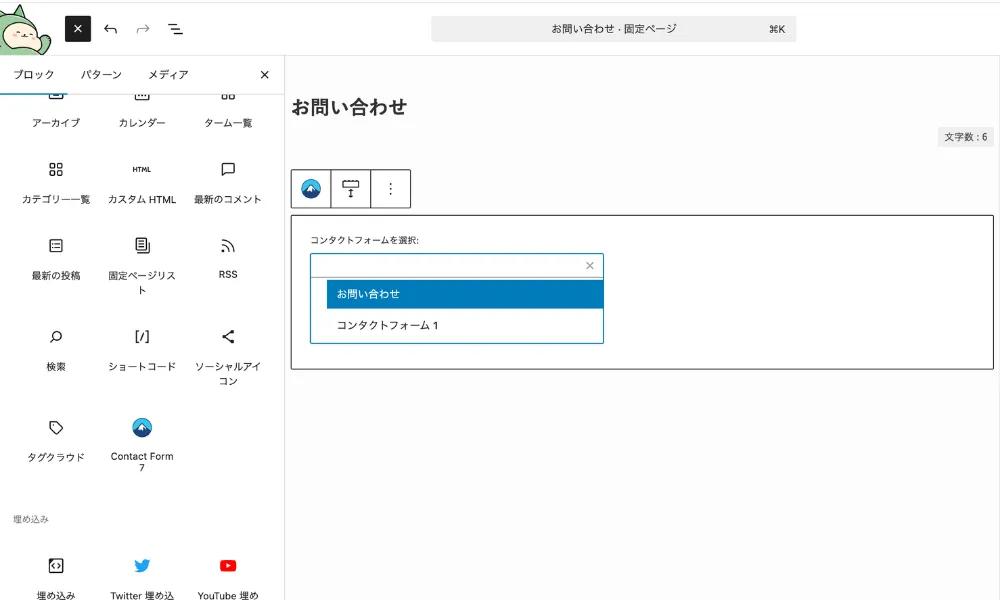
お問い合わせページが完成したら、公開するために固定ページにお問い合わせフォームを貼り付ける作業をしていきます。
ダッシュボードから「固定ページ」「固定ページを追加」ボタンをクリック。
画像のように、記事を書くときと同じページが開いたらOK。
そして左側「+」ボタンから「Contact Form 7」のアイコンをクリック、先ほど作成した「お問い合わせフォーム」を選択して、記事の「公開」ボタンをクリックします。
次の作業で終わりだよ!
あとは、フッターなどに入れるだけ!
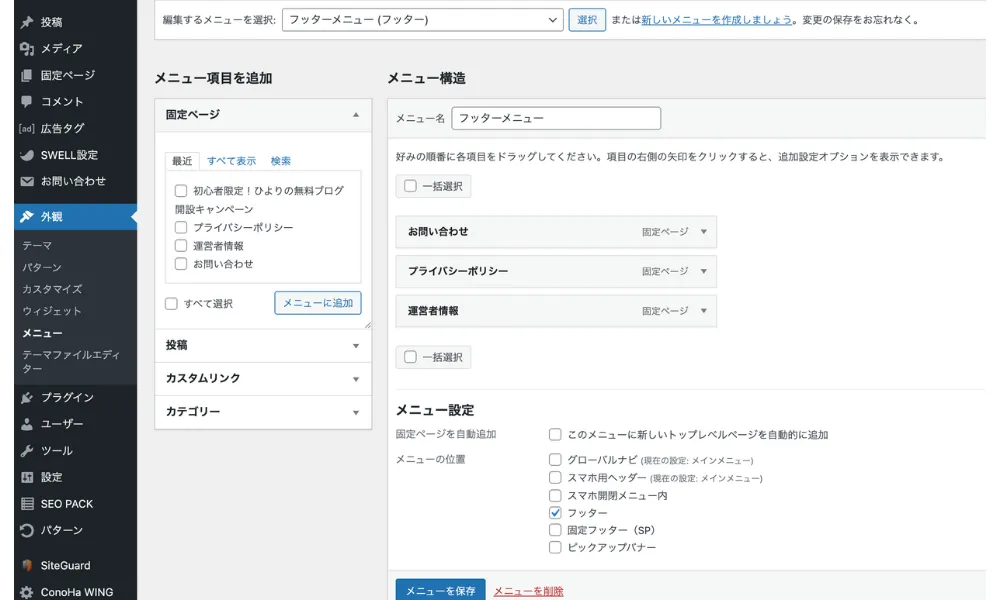
ここまでできたら、「お問い合わせフォーム」をおきたい場所に設定していきます。
私の場合、フッターに表示しているので、「外観」「メニュー」からフッターメニューを追加していきます。
運営者情報・プライバシーポリシーなどの重要なページと一緒に並べて「メニューを保存」したらお問い合わせフォームの設定が完了です!
お疲れ様でした!
XML Sitemap Generatorを設定する
XML Sitemap Generatorを設定する方法
まずは「XML Sitemap Generator」をインストールして有効化します。基本的には有効化するだけで、自動でサイトマップが作成されるので難しい設定は必要ありません。
設定画面では、サイトマップの更新頻度や優先度を調整することもできますが、初心者の方はデフォルトのままでOKです。まずは「サイトマップが作成されている状態」にすることが大切です。
私も最初は設定に不安がありましたが、実際は有効化するだけで問題なく使えました。シンプルなプラグインなので安心して導入できます。
Googleサーチコンソールと連携する
次に、作成したサイトマップをGoogleに送信するために「Googleサーチコンソール」と連携します。
- サーチコンソールにログイン
- 「サイトマップ」を選択
- サイトマップURLを入力
- 送信ボタンをクリック
この設定をしておくことで、Googleにブログの構造が正しく伝わり、記事が検索結果に表示されやすくなります。
最初は少し手間に感じるかもしれませんが、一度設定すればあとは自動で更新されるので安心です。私もこの設定をしてから、記事の表示スピードが早くなったと感じています。
初心者がやりがちなプラグインでの失敗

とりあえず全部入れるのはNG
- サイトが重くなる
- 管理が大変になる
- 不具合の原因になる
「おすすめ!」と言われるプラグインを片っ端から入れてしまうと、プラグイン同士の効果が被ってしまい、本来のパフォーマンスが発揮されにくくなってしまいます。
まずは落ち着いてプラグインの効果を知り、「必要なものだけインストール」することで、ブログ運用をスムーズに進みます。
自動更新はオンにするべき?
結論としては、「基本的にOFF」です。
どうしてOFFにするの?
- 設定が勝手にズレることがある
- 手動でも間に合う
自動更新だと、変化に気付けないからね!
私もセキュリティ対策の「SiteGuard WP Plugin」以外は常に自動更新をOFFの状態で、手動で更新するようにしています。
ブログ高速化に必須|画像軽量化プラグイン

画像が重いと離脱につながる理由
ブログの評価されやすい基準として、表示速度はとても重要な項目です。
実際、私のブログでは約8〜9割の読者がスマホからのアクセスになっています。
スマホはパソコンに比べてデータ処理能力が低いため、ブログ内の画像が重いとページの読み込みに時間がかかってしまいます。
遅くて待てない!
その結果、表示される前に離脱されてしまい、記事を最後まで読んでもらえない原因になります。
画像を軽くする対策
そうならないために画像軽量化プラグインを使えば、ブログ記事の表示速度を早いままキープすることができます。
プラグインを設定しておくと、ブログ記事を作成するときに、WordPress内にいつも通り画像をアップロードするだけで自動圧縮してくれます。
プラグインを増やしたくない!
そんな方は手動で「WebP」に変更したり、画像を「圧縮して軽量化」してからアップロードをすることでも画像の軽量化ができるのでおすすめです。
画像軽量化プラグイン紹介
- EWWW Image Optimizer
- Smush
- ShortPixel Image Optimizer
初心者には、「EWWW Image Optimizer」が設定がシンプルの上、無料で使えるので一番おすすめ。
自動でやってくれるので楽ちん!
まとめ|プラグインを上手に活用しよう!

プラグインは、ブログを使いやすくするためにとても大切ですが、「入れすぎないこと」が一番のポイント。
今回の厳選されたプラグインを上手に活用して、安心して稼げるブログを運用していきましょう。
また、スマホで読む方が多いので、画像の軽量化など「表示速度の対策」も忘れずに!