
「ブログを書く!」と決めたのに、気付けばリサーチだけで1時間経過。
でもある日、ChatGPTに丸投げをした時からブログ記事を完成させるスピードが半分になりました。
記事作成以外の部分使える活用術だよ!
この記事では、忙しいママにこそ知ってほしいChatGPTの時短活用術を5つ紹介します。
モチベーション相談

「ブログを副業にしたい!」そう思って始めたのに、収益は発生しないし現実は思い通りにいきません。
さらに息子がまだ小さいので、体調不良や寝かしつけの長期戦、初めての育児で疲労…。
「今日は無理」とブログを書けない日が続いていました。
ブログは続かないそう言われる一番の理由は、スキル不足ではなく「モチベーションの波」です。
そんな時に相談に乗ってくれたのが、AIであるChatGPTでした。
相談方法|そのまま本音を投げてOK
- 寝かしつけがしんどい
- ブログを書く体力がない
- 何を書いたらいいか分からない
- ただやる気が出ない
ポイントは、「全肯定して」「今できる作業を3つ教えて」と一言希望を添えること。
ブログは基本ひとりでの作業になります。
だからこそ、ChatGPTを「なんでも話せる相談相手」にするだけで、ママの孤独感を減らすことができました。
うまく使うコツ|パーソナライズ設定は必須
私に合った回答が欲しい!
そんな時は、ChatGPTの設定画面から「パーソナライズ」を設定しておきましょう。
- フレンドリーな口調
- 絵文字は少なめ
- ママ向けブログを運営している
と入力しておくだけで、回答の質がぐっと自分好みに変わります。
実際に私も「パーソナライズ」を設定してから、「なんか違うなぁ…」という回答が格段に減りました。
リサーチ資料の要点まとめ

ファイルを送るだけで要約するプロンプト
- この資料の内容を、ブログに使える形で箇条書きにまとめて。
- 初心者ママ向けに分かりやすく。
- この記事を書くために必要なデータだけ抜き出して、要点を3つに整理して。
こちらは、実際に資料をそのまま添付して、一言添えるだけのおすすめプロンプト。
実際にひなこも使用中!
これだけで、記事を書く時に必要な情報のリサーチ時間が半分以下になります。
箇条書きがおすすめな理由
例えるなら、カレーでしょうか?
- 文章回答 = 完成したカレー
- 箇条書き = 材料セット
材料だけの方がカレーだけじゃなく、他の料理にもアレンジできますよね。
たしかに!
ブログ記事作成に必要な情報が欲しいときには、先ほどのプロンプトを活用して、材料集め作業を時短しちゃいましょう。
ChatGPTで簡単!アイコン作成
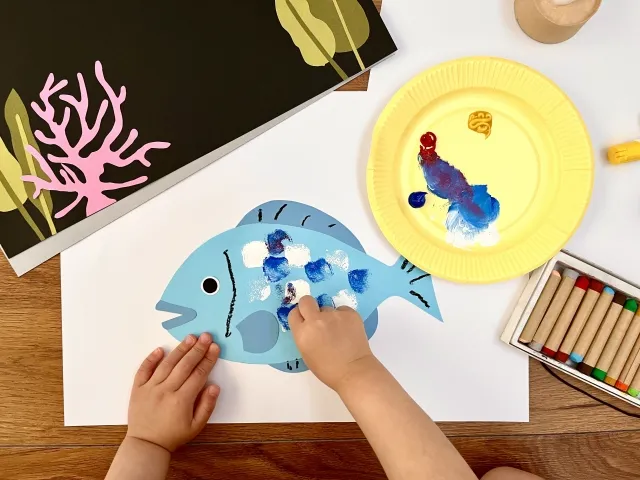
ブログの第一印象が大事
- 読みやすさにつながる
- 管理画面を見るのが楽しくなる
実際に私はアイコンを変えただけで、ブログを開くモチベーションに繋がって記事の更新速度が早くなりました。
せっかくの自分が開いたブログなので、毎日がワクワクするようにアイコンやロゴなどをオリジナルにするのがおすすめ。
でも絵が描けない!
そんなママにおすすめしたいのが、ChatGPTで無料で作れるキャラクターアイコンなんです!
キャラクター作成の方法
例えば、キャラクターを作ってもらいたい時に決めることはこちら。
- 動物?人?
- 色は?
- サイズは?
- 背景は?
細かければ細かいほど、指示として受け取ってもらえるので、この内容をまとめて文章にしてChatGPTに送ってみましょう。
AI感を無くしたい!おすすめのプロンプト
どうしてもAI感が出ちゃう。
そんなAIが作成した感をなくすためにおすすめのプロンプトを紹介します。
ホワイトバランスをニュートラルな昼光 (5500 K) に設定してください。
いつものイラスト作成に使っているプロンプトにプラスするだけで、カラーが変わってAI感が激減するのでおすすめ!
ぜひ参考にして、お気に入りのアイコン作成に生かしてくださいね。
実際に無料で作ったアイコン

実際に無料版ChatGPTに作ってもらったアイコンがこちら。
このままでも十分アイコンになる!
白い猫の顔 笑顔で片手をあげている 毛並みは平めに 手書きのキャラクター風、ビビッドでクリアな色調。ホワイトバランスをニュートラルな昼光 (5500 K)
さらに、手書きで紙に書いたイラストを添付してみました。
指示を言葉にするのは難しいですが、お気に入りのアイコンを無料で作れるならアリの方法です!
記事構成案を作る方法|ネタ切れ対策にも

キーワードは決まったけど、どんな記事にしようかな?
モヤモヤ悩んで中々手付かずになってしまうこと、ありますよね。
そんな時は、記事の構成をChatGPTに考えてもらいましょう。
もちろん叩き台としての役割なので、完全コピペで使えることはほとんどないですが、こんな見出しあったのか!と新しい視点での発見があるはず。
ChatGPTに今度は相棒になってもらう!
ネタ切れ感が強くなってきて手が止まってしまった時には、私も活用している方法です!
構成を叩き台にするコツ
- タイトル案
- リード文
- 見出し2
- 見出し3
などの構成を箇条書きに書き出します。
ここに「〇〇のキーワードで構成を考えて」と記事に入れたいキーワードを含めて、ChatGPTに投げてみましょう。
回答が来たら、その内容から参考になる項目を選び抜いたり、手を加えてオリジナル感を出したり。
SEOでも重要なのは、
オリジナル感だよ!
自分らしい記事構成に変えていけば、手を止めることなく記事を書き続けることができます。
WordPressコード化で完成作業を時短

記事の内容が完成したんだけど、WordPressに写して、見出しを付けて。
記事を作った後にも、意外と時間がかかる!
もっと時短できないかな?
そんな私が実際に愛用している、WordPress専用のAI活用術を紹介していきます。
このプロンプトを参考にしてね!
それぞれを応用して、出来上がった記事を元にChatGPTに指示を出します。
コードエディターにそのまま貼り付けられる形にして!
さっきのコードとこのプロンプトを使ってね!
回答から来たコードを、WordPressの記事投稿画面の右上からコードエディターに貼り付けるだけでOK。
コードエディターはどこにあるの?
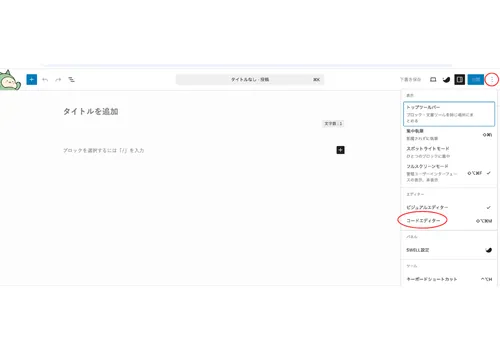
画像の右側「公開」ボタンの横にある、「・・・」が縦に並んでいるところをクリック!
エディターのところに「ビジュアルエディター」「コードエディター」が出てくるのでクリック!
本文部分にChatGPTから送られてきた、コードを貼り付ける。
ここまでできたら、あとは「ビジュアルエディター」に戻せばOK。
これだけで、今までの作業がなんだったのか!というくらい、早いスピードでブログ記事を完成させることができています。
必要に応じて無調整をしてね!
ChatGPTを無料で使うメリットと注意点

無料でもできること
- 相談相手
- 資料内容の要約
- 記事構成作成
- アイコン生成(回数制限あり)
- コード変更
実際に私は、月20記事ほど執筆していましたが、無料版ChatGPTでも問題なく記事を完成させることができていました。
画像をもっと作りたい!
そんなママには、有料版もおすすめなのでぜひチェックしてみてね。
\ AIで時短したい! /
注意点
ただしAIを利用する際には、注意が必要なポイントもあります。
- 個人情報は入力しない
- データコントロール設定を確認する
名前や住所も控えようね!
私が愛用するChatGPTでは、データコントロールの設定を変更する必要がありました。
データ情報を守秘するために、設定画面から解除しておくことがおすすめです。
マジでおすすめしたいChatGPTの設定

育児の合間にブログを書きたいママに本気でおすすめしたい、ChatGPTの細かい設定方法を紹介していきます。
ここを設定しておくだけで、今まで紹介してきたAI活用術をさらに自分好みにセットアップできるんです。
あなたについての詳細
簡単にまとめると、ここは自己紹介みたいな感じです。
- 1児のシングルマザー
- 〇〇ブログを運用中
- 〇〇な記事が好き
自分の書きたいブログやターゲットなど、詳しく入力しておくと今まで以上に精度の高い回答が返ってきます。
カスタム指示は必須
設定していない時と比べて、格段にレベチの回答内容がくる!
欲しい答えの条件をまとめておきましょう。
箇条書きでOKだよ!
収集したデータのURLも記載して。
私の場合、AIが集めたデータが正確な情報なのか、人間の手で調べるためにURLを教えてもらうようにしています。
プロジェクト機能
テーマごとにプロジェクトを作成・管理できるので、ブログを書くママ向けの機能です。
さらに、ファイル添付でより深掘りした回答がもらえるので、オリジナルのプロンプトを作成してみましょう。
そこまで完成したら、さっそく自分のプロジェクトを作成してみよう。
これも無料で使えるので
試してみてね!
有料版のChatGPTsの簡易版って感じでとっても有能なので、使わない手はありません!
まとめ|AIを賢く使って時短しちゃおう!

ChatGPTは、記事を書くだけのツールではありません。
- モチベーション管理
- リサーチ時短
- アイコン作成
- 記事構成作り
- 完成作業の効率化
ChatGPTは、記事を書くだけじゃない!
今回した方法で AIを使いこなすと想像以上に時短できるんです。
しかも無料版でも機能が十分に揃っているので、ブログ初心者のママにもオススメ。
まずはインストールしてみよう!
\ AIで時短したい! /
ぜひAIを活用して、育児をしながらブログ運用を楽しんでいきましょう。