
ブログを始めるのは難しそう…。
- パソコンが苦手
- 何から始めればいいかわからない
- お金を払って失敗したくない
私も最初はパソコンが苦手で「これで本当にあっているの?」と初期設定でつまづいてしまい、一度ブログを挫折した経験があります。
そんな経験を活かして、初心者のママでも迷わずブログを始められるようにお気に入りのサーバー「ConoHa WING」でブログを開設する手順をスクショ付きで解説します。
\ Threadから来た方はこちら /
ブログ初心者にはConoHa WINGがおすすめ?!

ブログを運用するにあたって必要不可欠な、レンタルサーバー。
どれを選べばいいの?
ブログ初心者のサーバー選びに重要なことは「最初につまづかないこと」「コストがかからないこと」、この2つなんです。
そんな初心者さんにぴったりなサーバーが私も愛用している「ConoHa WING」。
ConoHa WING の特徴
- 料金が最低月678円〜と安い
- 表示スピードがはやい
- 初心者でも操作がしやすい
特に便利なのが、WordPressかんたんセットアップ機能。
これがあることで、本来なら細かくて難しい設定を「ポチッ」とワンクリックで自動でやってくれるんです。
少しでも手間を省こう!
さらに、ConoHa WINGの運営元はGMOという大手企業なので、ブログを長く運用していく上でも安心して取り組めます。
サーバー申し込み手順

ここからは、まずレンタルサーバーのConoha WINGを申し込んでいきます。
サーバーを借りる流れ
- ConoHa WINGにアクセス
- プラン・テーマ選択
- ドメイン設定
- お支払い
- WordPress簡単セットアップ
スクショを使って説明していくね!
ConoHa WINGにアクセスする
まずは、ConoHa WINGの公式サイトを開き「申し込み」のボタンをクリックします。
ここでは、まだ料金は発生しないから安心してね。
選択する項目
- WINGパック
- 契約期間:12ヶ月
- プラン:ベーシック
- WordPressテーマ:Cocoon
- AIブログツール:利用しない
プラン・期間を選択する
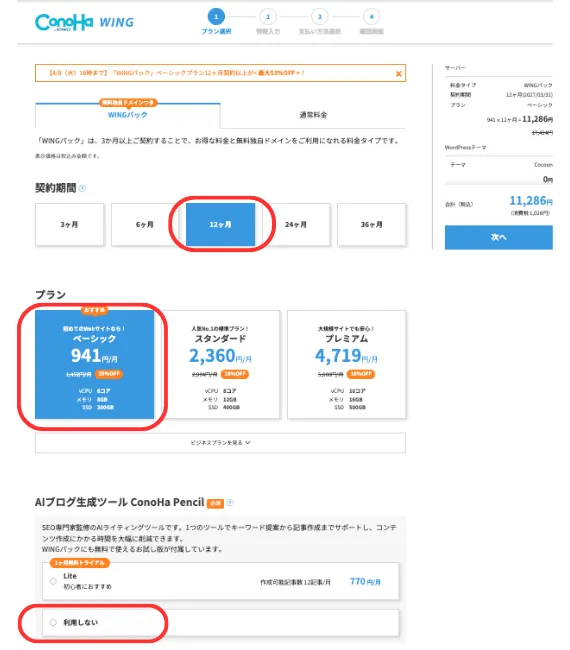
おすすめは3ヶ月以上の契約でお得になる「WINGパック」最大53%OFFになるお得なキャンペーンも開催中なのでぜひチェックしておきましょう。
- 以前:12ヶ月 13,068円(1,089円/月)
- 現在:12ヶ月 11,286円(941円/月)
3年前より、約2万円もお得になっていて驚きました!
私は最初に張り切りすぎて、24ヶ月申し込んで挫折した経験があるので、まず最初は「12ヶ月」を選択するのがおすすめです。
あとで12ヶ月→24ヶ月にもできるよ!
AIブログ生成ツールは最初の1ヶ月は無料で利用できるで、気になるママは使ってみてもOK。
WordPressテーマって?
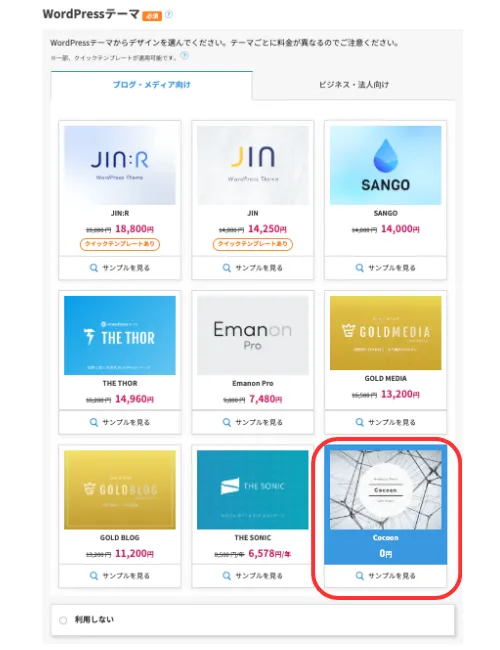
続いて選択するテーマというのが、ブログのデザインを変えるもの。
テーマ一覧
- JIN:R(人気)
- JIN(人気)
- SANGO
- THE THOR
- THE SONIC
- Emanon Business
- Emanon Pro
- GOLD BLOG
- Cocoon(無料)
デフォルト設定でもおしゃれで、オリジナルのブログを作りたいママは有料の「JIN(じん)」シリーズが人気です。
ただし料金がかかるので、ブログを始めたての頃は私も使っていたCocoonがおすすめ。
あとで変更することもできるよ!
ここまで入力が完了したら、「次へ」ボタンをクリックして手続きを進めていきます。
必要な情報を入力していく
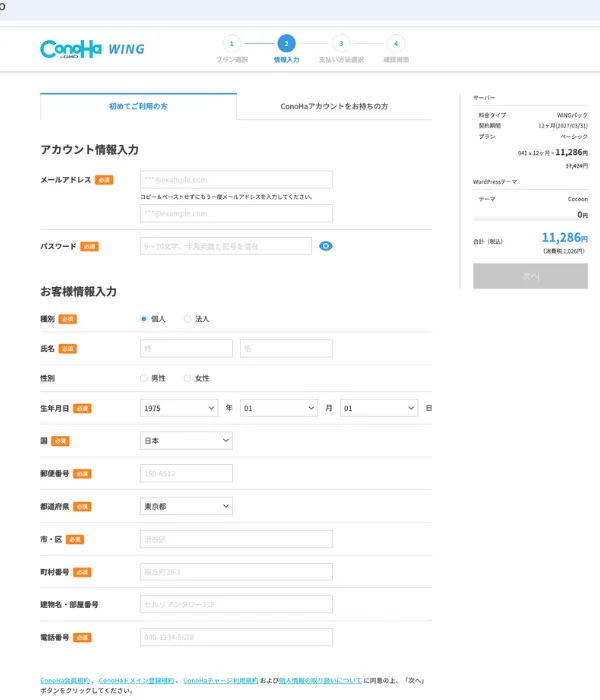
入力内容一覧
- メールアドレス
- パスワード(※メモ必須)
- 種別
- 氏名
- 性別(任意)
- 郵便番号
- 住所(建物名などは任意)
- 電話番号
ここで設定したパスワードは、ConoHaWINGの管理画面にログインする際に使用するので必ずメモしておきましょう。
全ての内容を入力できたら、「次へ」ボタンをクリックして進めていきます。
SMS/電話番号認証をする
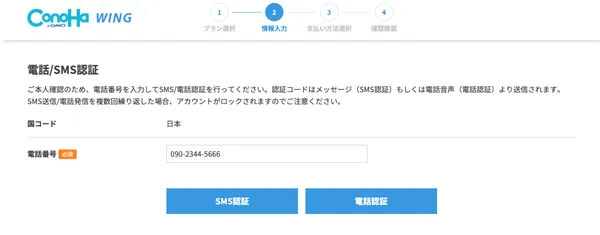
認証方法は、2つから選ぶことができます。
認証方法
- SMSでの認証
- 電話での認証

スマホや電話に届いた認証コードを画面に「2053」と入力し、「送信」ボタンをクリック。
これで端末の認証が完了しました。
決済情報を入力

続いて、レンタルサーバーの契約料金を支払っていきます。
ここで初めて料金が発生するよ!
支払い方法はこちら
- クレジットカード
- ConoHaチャージ
- ConoHaカード
おすすめはクレジットカード
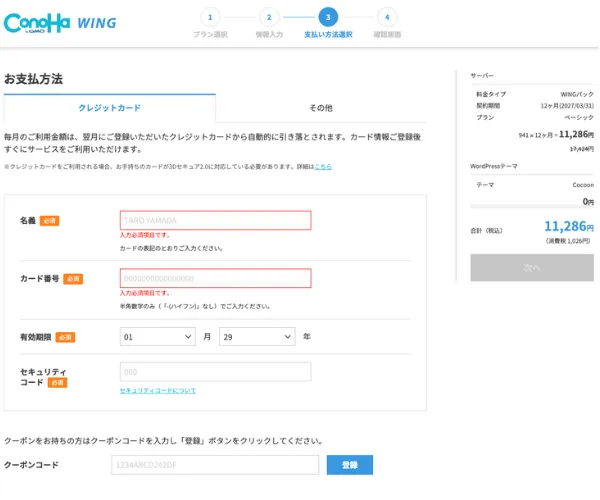
お支払い情報入力
- カード名義
- カード番号
- 有効期限
- セキュリティコード
ここまでを入力できたら、「次へ」ボタンをクリックし、「確認画面」に移っていきます。
内容に間違いがなければ、「お申し込み」ボタンをクリックしてお支払いは完了です。
これで、サーバーを借りることができたよ!
クレジットカードがないとダメ?
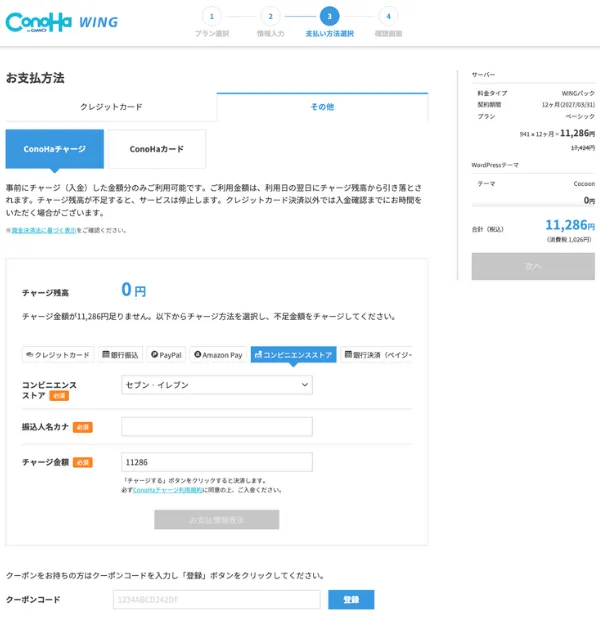
クレジットカードを使いたくない!そんなママも、コンビニ支払いや銀行振込も選択できるので安心してください。
画面右側にある「その他」をクリックして、希望する支払い方法の情報を入力していきましょう。
WordPressかんたんセットアップ

さてサーバーを無事に借りることができたので、ここからはサーバーとWordPressを紐付ける設定をしていきます。
この順番で入力
- セットアップ方法:新規インストール
- 独自ドメイン設定:好きなドメイン
- サイト名:ブログのタイトル
- WordPressユーザー名:ログイン時に使用
- WordPressパスワード:ログイン時に使用
一つずつ説明していくね!
セットアップ方法
今回はサーバーとWordPressを初めて紐づけるので、「新規インストール」を選択します。
独自ドメイン設定
私のブログの場合は、URLに表示されているように
「shinmama-fukugyou」+「.online」
こんな感じで、ブログに関係ある単語を使うのがおすすめです。
ここで決定したドメインは後から変更できないので、慎重に選びましょう。
WINGパックの場合、最大2つまでドメインが無料!
追加で独自ドメインを取得したい場合は、あとからConoHa WINGの管理画面で作成できます。
希望のドメインを入力すると、画面左下にポップアップが表示されます。
「成功しました。」と出ていたら、あなたが使用できるドメインです。
作成サイト名
こちらのサイト名は、あとから変更可能です。
迷ってしまったら、仮のサイト名を付けておきましょう。
WordPressユーザー名
こちらのユーザー名はログイン時に使用するもので、読者には表示されません。
好きな名前でOKですが、ログイン時に使うので忘れないものがおすすめです。
WordPressパスワード
こちらのパスワードもユーザー名と同じく、ログイン時に使用するものです。
セキュリティ対策として、英数字・記号を組み合わせて8文字以上で設定をします。
ログイン時に必要なので、必ずメモしておきましょう。
ここまで入力ができたら、「確認画面へ」ボタンをクリックします。
独自SSL設定
WordPressかんたんセットアップが完了すると、「WordPressにのインストールを受け付けました。」と表記が出ます。
ポップアップ内容
- サイトURL:あなたのブログのURL
- 管理画面URL:ブログ記事を作るときのURL
- データベース
- DBユーザー名
- DBパスワード
こちらが表示されたら、念の為スクリーンショットを撮って情報を保存しておくと安心です。
「DBユーザー名・パスワード」は使うことがないけど一応ね!
さらに少し待っていると、画面の左下にポップアップが2つ表示されます。
画面左下に表示
- 成功しました。アプリケーションインストール
- ご確認ください。ステータスが稼働中になりました。
ここまで完了したら、あと一つの設定でひと段落します!!!
最後は、独自SSLを設定
独自SSLってなに?
ブログを見にきた人の、個人情報漏洩を守ってくれるセキュリティの設定です。
ConoHa WINGの管理画面から簡単に設定ができるので一緒に見ていきましょう。
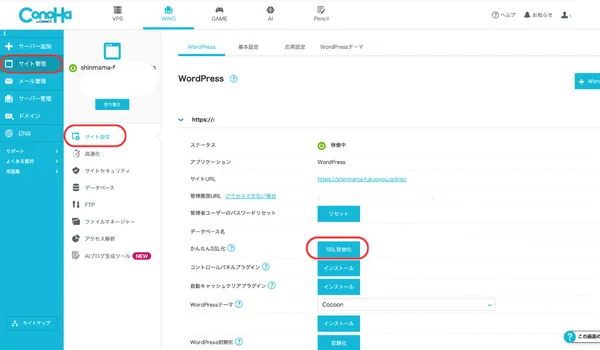
画面の左側から以下の順番で選択し、クリックしていきます。
- サイト管理
- サイト設定
- 簡単SSL化:SSL有効化
ブログを開設したばかりだと「SSL有効化」のボタンが押せないこともありますが慌てなくて大丈夫です。
そんな時は、1時間後に再度チェックしよう!
時間が経過すると、「SSL有効化」ボタンが青く押せる状態になっているのでクリック。
ここまでが終わったら画面左下に「成功しました。SSL有効化設定」と表示が出るので、これでSSL化が完了!
WordPressにログイン
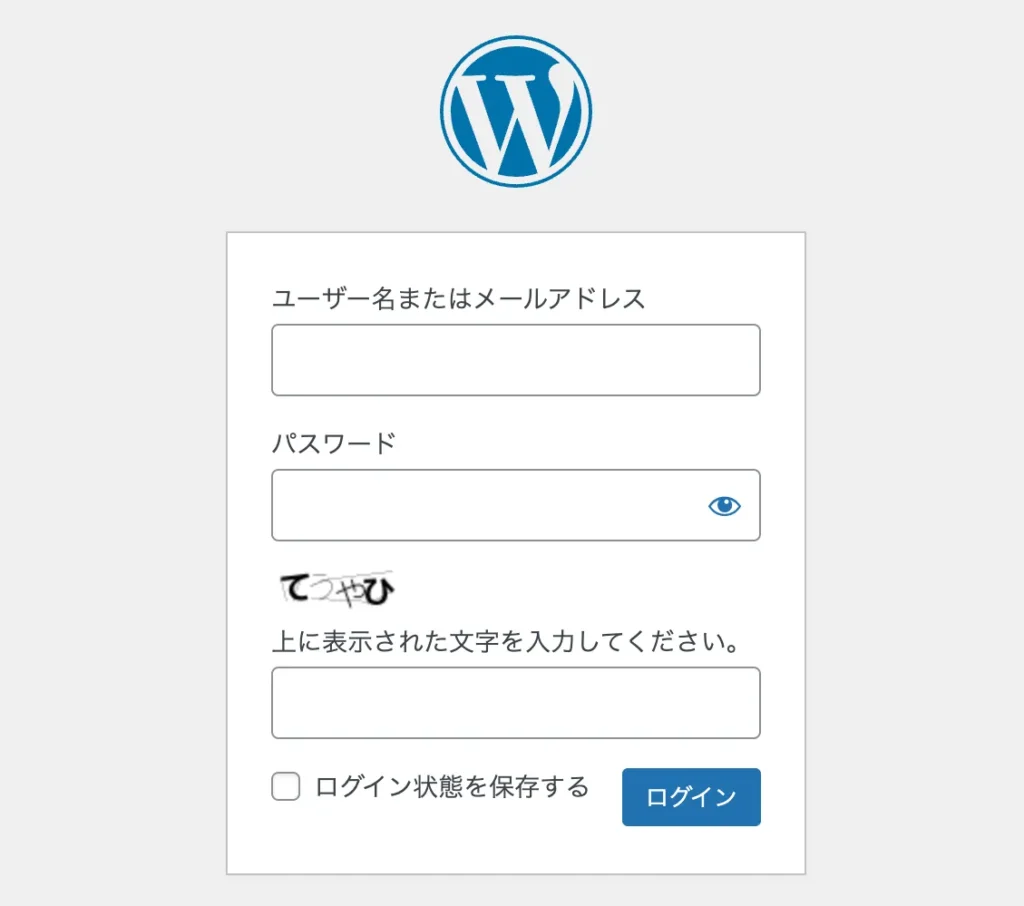
ここまで設定を終えたら、さっそくブログ(WordPress)を開いてみましょう。
WordPressログインの仕方
- 管理画面(ドメイン/wp-admin/)のURLにアクセス
- ユーザー名・パスワード入力
無事にログインができれば、あなたのブログはひとまず完成です。
本当にお疲れ様でした!!!
これで記事を書き始められる?

もちろん記事を書き始めることはできます。
ただし、収益化を目指すなら、最初にやっておいた方がいい設定もいくつかあります。
収益化を目指す設定
- パーマリンク設定
- デザイン設定
- 表示速度の高速化
- プラグイン設定
- お問い合わせフォーム設定
- 運用者情報作成
- プライバシーポリシー設定 など
ここまでやっと設定が終わったと思ったのに、まだ記事を書く工程には移れないのが「もう疲れた…」となりやすいポイント。
そもそも、コレで合っているのかな?
そんな方に向けて、ブログの初期設定を無料で代行するキャンペーンをご用意しています。
ひよりのブログ開設無料キャンペーン

誰か代わりにやって!!!
そんな方に向けて始めたキャンペーンは、ココナラで最低価格でも5,000円の内容を現在無料でご案内しています。
無料キャンペーンの内容
- サーバーレンタル方法サポート
- WordPressかんたん初期設定サポート
- WordPress初期設定完了まで
- デザインの土台作り
- 記事が書ける状態までの設定
ここまでをしっかりサポートしますので、安心して記事作成からスタートすることができます。
ブログ初心者でも大丈夫?
無料キャンペーンの条件
もちろん大丈夫です。
むしろ「ひよりのブログ無料キャンペーン」は以下の方のみを対象としておりますので、初心者の方でも安心してご応募いただけます。
応募対象者
- ブログ初心者の方
- 子育て中のママ
- 子育てが落ち着いたママ
- 口コミに協力いただける方(必須)
無料キャンペーンの注意点
ただし、注意点もございますのでしっかりチェックしてくださいね。
注意点
- サーバー代(月678円〜)が必要
- サーバーサポートはConoHa WINGのみ
- 記事作成代行は含まれません。
詳しくはメールにて、ご案内差し上げます。
申し込み方法
こちらのお問い合わせフォームより「ひよりのブログ無料キャンペーン」とご連絡ください。
お送りする内容
- ブログ開設までの流れ
- 注意事項の確認
- 個人情報の取り扱いについて など
お送りいただいたメールアドレスに、こちらから内容確認のメールをお送りします。
定員に達し次第終了予定です。
\ 相談だけでもOK !/
※応募は24時間受付をしておりますが、日・祝日、夜間については返信が遅れます。
まとめ|迷っているならまずは一歩

ブログを始めるために
- 特別な知識や技術はいらない
- パソコンが苦手でも大丈夫
- 手順通りにやれば誰でもできる
ここまで読んで「できそうかも」と思えたなら、ベストなタイミングかもしれません。
一度つまづいた経験がある。
そんな私が今までブログを続けてこられた1番の理由は、ブログを書くことが楽しかったから。
おまけに2番は、副業になったらいいなと思ったから。
この記事を読んで、ブログに挑戦するママが増えて、ブログ仲間がたくさんできたら私はとっても嬉しいです。